Showing posts with label Blogging. Show all posts

Aug 10, 2012

Mulai 1 Desember Layanan Blog Di Multiply Akan Di Tutup

Mulai 1 Desember Layanan Blog Di Multiply Akan Di Tutup

Multiply kini semakin mantap untuk terjun langsung dan fokus ke dunia e-commerce dari situs konten media sosial yang semula dijalaninya, dimana diharapkan mendapatkan laba sesuai target dari bisnisnya ini, terkait dari rencananya itu pihak Multiply pun telah memutuskan untuk menutup layanan konten sosial medianya.

"Mulai 1 Desember, dengan sangat menyesal, kami tidak akan dapat lagi mendukung aktivitas Multiply dalam bentuk penyediaan layanan jejaring sosial dan berbagi konten (foto, video, blog, dan lainnya)," demikian pernyataan Multiply, di situs Multiply Indonesia.

Pernyataan ini disampaikan oleh CEO Multiply untuk wilayah Indonesia dan Filipina, Stefan Magdalinski dari kantor pusat Multiply di Jakarta. "Kami yakin situs jejaring sosial lain akan memberikan layanan yang lebih baik", lanjut Stefan.

Multiply pun sedang mempersiapkan cara mudah untuk mengunduh konten milik pengguna, pilihan lain mungkin akan dipindah ke situs lain.

"Kami akan umumkan detail pastinya dimana akan menjadi pilihan anda sebagai pengguna untuk mengunduh konten, memindahkan ke situs lain atau membiarkannya hingga terhapus dengan sendirinya", lanjut Stefan.

Untuk pengguna yang berstatus premium saldo akan di kembalikan, "Silakan menghubungi tim Pelayanan Pelanggan untuk memroses pengembalian uang. Mohon dicatat, ini hanya berlaku untuk Multiply Premium, bukan produk Multiply Trust untuk layanan e-commerce."
Jul 20, 2011

Cara Menyisipkan Gambar Di Postingan Blog

Cara Menyisipkan Gambar Di Postingan BlogCatatan: sssttt.. trik ini khusus buat pemula, Untuk seorang pemula mungkin agak bingung pada saat memposting gambar terutama gambar yang berukuran lebar, yang nampak dipostingan gambarnya terpotong, karena bidang konten posting ukurannya terbatas jadi gambar pun ga muncul semua. Ini dikarenakan gambar belum diseting lebar dan panjangnya yang mestinya harus disesuaikan dengan bidang konten posting yang ada, biar kelihatan lebih rapi.

Untuk itulah perlu sedikit pengetahuan untuk menyeting ulang parameter gambar tersebut, namun biasanya pada text editor untuk postingan di blogspot misalnya atau pun yang lain disediakan fitur tombol untuk menyisipkan gambar, namun kadang ukurannya sudah ditentukan kalau di blogspot biasanya ada tiga ukuran kecil, menengah, dan besar tapi kalau ukuran2 tersebut ternyata dirasa masih belum cocok dengan artikelnya , tetep aja kita harus sedikit mengeditnya juga bukan.

Menyisipkan Gambar Di Postingan Blog

Menyisipkan Gambar Di Postingan Blog


caranya:
Setelah anda menyisipkan gambar pada postingan, klik tab Edit HTML diatas text editor tersebut akan menemukan kode seperti ,contoh :

<img src="http://somseu.org/mobil.jpg">

text yang berwarna hijau adalah alamat link dari gambar tersebut, text yang berwarna merah adalah kode html untuk menyisipkan gambar, ini adalah kode standar untuk menyisipkan gambar belum termasuk parameter2 lainnya, jadi kalau anda menemukan kode2 lain di tag tersebut, itu adalah parameter2 dari gambar tersebut, untuk dalam bahasan ini parameter2 tersebut mending dihapus aja.

untuk menyeting lebar dan panjang gambar tinggal tambahin dalam tag tersebut parameter width dan height. jadinya seperti ini:

<img width="300" Height="230" src="http://somseu.org/mobil.jpg">

Nilai value pada width dan height bisa anda rubah2 sesuai selera.

Jun 19, 2011

Cara Edit Footer.php Yang Ter-Enkripsi

Catatan: Tip ini khusus buat pemula, yang sudah expert silahkan lanjut.
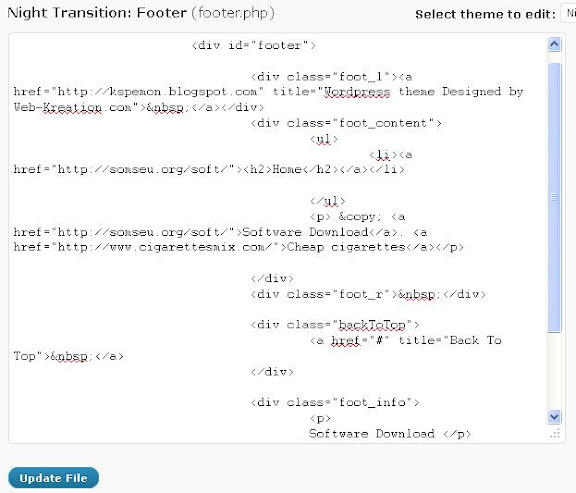
Theme wordpress sekarang memang sudah banyak tersedia di internet dan gratisan kita tinggal download dan ga perlu pusing mikirin koding, meskipun sudah bagus tampilan dan fiturnya , namun terkadang karena alasan tertentu kita perlu mengeditnya dengan merubah sedikit kode2 nya, namun kadang kita dihadapkan dengan theme yang ternyata file footer.php nya terenkripsi, sementara bingung mau ngeditnya gimana, mau di ganti themenya juga sayang karena bagus.

Cara Edit Footer.php Yang Ter-Enkripsi


Agar file footer.php nya bisa diedit dengan kode2 anda.
1. Bukalah Blog anda yang mau diedit tadi melalui browser, trus ketik di keyboar Ctrl+U, atau bila browser anda menggunakan firefox, pada menu utama klik View trus klik Page Source, nanti akan muncul window baru.

2. Pada jendela baru tersebut cari lah kode <!-- Footer --> , atau caranya ketikkan Ctrl+F, akan muncul bar kecil dibawah trus pada text box sebelah kiri-bawah ketik kode <!-- Footer --> dan enter untuk mencari kode tersebut.

3. Setelah ketemu kopikan kode yang berada diantara kode <!-- Footer --> dan <!-- / Footer -->(dibawahnya),trus simpan di notepad.

4. Gantilah kode file Footer.php yang terenkripsi tadi dengan kode yang barusan di simpan di notepad. trus update file.

5. Refresh Blog anda, ga ada perubahan bukan, nah sekarang anda siap mengedit footer.php anda.

Cara Edit Footer.php Yang Ter-Enkripsi


Berhubung tiap themes wordpress tidak semua sama, dan cara diatas mungkin tidak bisa atau tidak menemukan kode yang saya maksud, bisa juga anda menambahkan kode sendiri, caranya:

1. Pada Dashboard wordpress, klik Editor dibawah tab Appearance, untuk menuju pengeditan file2 php.

2. Klik index.php ,setelah terbuka cari kode <?php get_footer(); ?>, biasanya paling bawah

3. Sisipkan kode <!---footer wordpress awal–--> dan <!---footer wordpress akhir–--> mengapit kode <?php get_footer(); ?> tersebut jadinya seperti ini:

<!---footer wordpress awal–-->
<?php get_footer(); ?>
<!---footer wordpress akhir–-->

Save, Klik Update File.

4. Bukalah Browser anda untuk membuka blog homepage anda, trus buka source code view, pada firefox bisa dengan menekan Ctrl+U(lihat cara seperti diatas) trus cari kode yang disisipkan tadi <!---footer wordpress awal–--> pada window yang baru terbuka.

5. Copy kan kode yang berada diantara kode sisipan tadi <!---footer wordpress awal–--> dan <!---footer wordpress akhir–--> trus gantikan kode footer.php yang ada di themes wp kamu dengan kode tersebut. trus save, nah sekarang udah mulai bisa mengedit.

May 31, 2011

Pasang Favicon di WordPress

Favicon adalah gambar kecil yang terdapat pada samping adreess bar browser atau terdapat pada tab browser pada saat membuka suatu blog, pemasangan favicon di blog biasanya di maksudkan untuk mempercantik blog itu sendiri atau untuk menunjukkan jati dirinya , misalnya biasanya situs2 resmi suatu perusahaan memasang favicon dengan gambar logo dari perusahaan tersebut.

Favicon di Wordpress

Favicon di Wordpress

Pemasangan favicon pada blog ternyata bisa di edit dan di utak atik, pada blog wordpress pun ternyata bisa , bisa secara manual dengan mengubah kode tertentu ataupun dengan menginstall plugin.

1. Cara Manual

Dengan cara manual, yaitu memasangkan kode tertentu pada file wordpress themes anda yaitu tepatnya di header.php , namun sebelumnya ada baiknya anda mempersiapkan terlebih dahulu gambar icon yang mau dipasang atau anda bisa membuatnya disini.

1. Klik Browse untuk memilih gambar atau photo yang akan anda jadikan favicon.
2. Terus klik Generate favicon.ico terus klik Download Favicon Package dan simpan di kompuiter anda.
3. File tersebut berbentuk file zip , ekstrak file zip tersebut di komputer anda.
4. Upload salah satu file ke library media yang ada di dashboard wordpress anda, setelah itu ambil url nya.

Setelah proses upload selesai akan terbuka layar yang berisi deskripsi file yang barusan di uplaad termasuk link-url nya , copy paste link-url tersebut ke notepad dan save.


5. Kemudian pasang link-url tersebut di file Header.php di panel sebelah kiri di dashboard, di bawah tab Appearance, klik Editor, kemudian klik header.php dan setelah kodenya terbuka,
6. Kemudian cari kode <head/> dan pasang kan kode di bawah ini di atasnya.

<link rel="shortcut icon" href="http://www.dugem.com/wp-content/uploads/2010/03/animated_favicon1.gif ">

ganti huruf yang berwarna biru dengan link-url favicon yang tadi di save di notepad.

7. Klik update file button.
8. Buka blog anda akan terlihat gambar kecil di tab browser yang tadi di upload.


2. Dengan Plugins

Bagi pemula seperti saya, mungkin masih merasa bingung pasang favicon dengan cara manual, kalau begitu dengan cara pasang plugin pun juga bisa. Kita akan mencoba menggunakan plugins cbnet favicon, yaitu salah satu plugins yang berkecimpung dalam urusan favicon.

1. Buka Dashboard anda
2. Klik tab Addnew di bawah tab Plugins
3. Ketik cbnet favicon di search box.
4. Klik Install, lalu Install Now
5. Klik Active Plugin untuk mengaktifkannya.
6. Setelah terinstall dan aktif , anda bisa menyetingnya melalui tab cbnet favicon di bawah tab Setting.

Pasang Favicon di Wordpress


akan terbuka layar setingan cbnet favicon, di sana anda bisa memilih icon yang tersedia untuk favicon atau situs yang menyediakan icon cantik, juga anda bisa upload langsung file gambar anda dari komputer atau dari url lain.

Pasang Favicon di Wordpress

7. Setelah yakin dengan setingannya klik tombol Save.

8. Favicon akan muncul di browser.